



تنويه: محتوى للبالغين +18
هذه اللعبة مخصصة للبالغين فقط، وتحتوي على مشاهد ومحتوى غير مناسب لجمهورنا. إن قررت لعبها فننصحك بتجنب المشاهد غير اللائقة أو متابعة تختيم نظيف (Clean Playthrough).
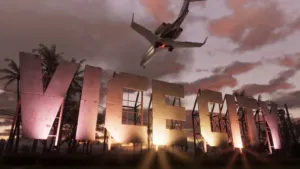
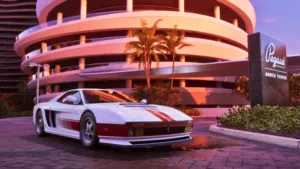
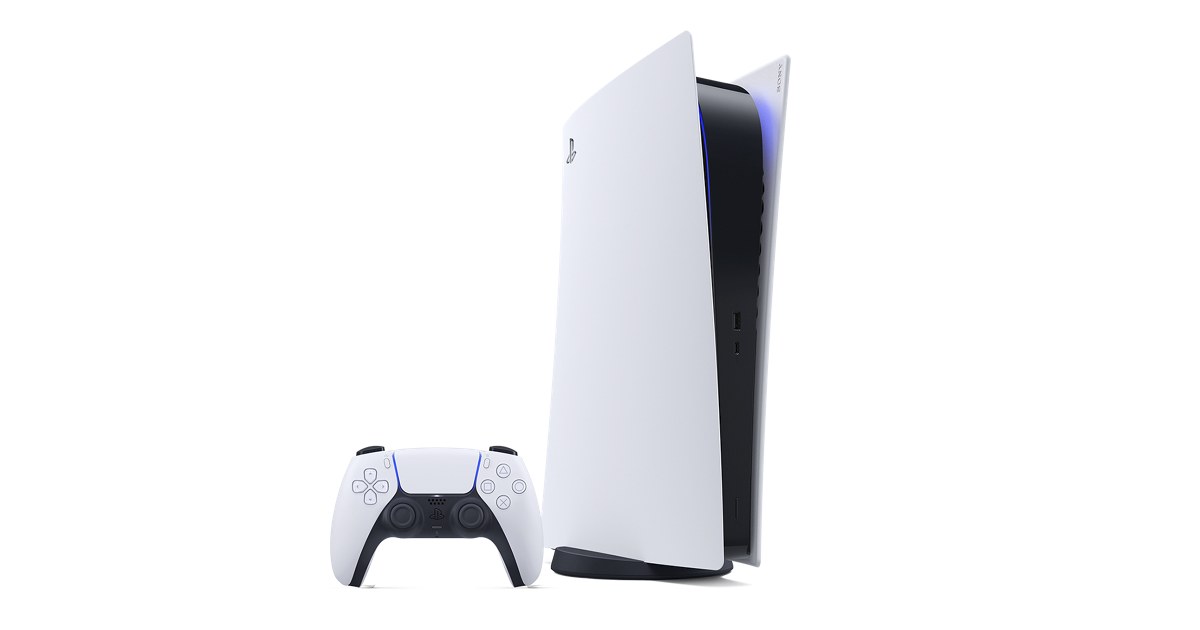
تقترب جراند ثفت أوتو 6 (GTA 6) من الإصدار، وتشير التريلرات والصور وتاريخ شركة Rockstar إلى أنها من أكثر ألعاب السلسلة تطلبًا من الجهاز وأجملها شكلًا. لذلك يستحق جهاز بلايستيشن 5 (PS5) مراجعة أربعة إعدادات قبل البدء: VRR، وخرج 120Hz، وضبط HDR، وصوت 3D Audio.
الجزء السابق من السلسلة صدر في أواخر عمر بلايستيشن 3 وطلب من الجهاز كل ما يستطيع تقديمه، ويُتوقع أن تفعل الجزء الجديد الأمر نفسه حتى على PS5 Pro. ضبط هذه الإعدادات الآن يوفر عليك البحث في القوائم لاحقًا، ويجهّز الجهاز للدخول إلى عالم ليونيدا (Leonida) بأفضل شكل ممكن.
ما الذي تحتاجه قبل البدء؟
بعض هذه الإعدادات يعتمد على التلفاز نفسه، فتحقق من النقاط التالية أولًا:
- تلفاز يدعم تقنية VRR، وهي تأتي عادة مع منفذ HDMI 2.1.
- توصيل الجهاز بمنفذ HDMI 2.1، لأن ليس كل منفذ HDMI في التلفاز يدعم إشارة 120Hz.
- تفعيل HDR في التلفاز للمنفذ الذي يتصل به PS5.
- سماعات رأس سلكية، أو سماعات بلوتوث مع محول USB، لإعدادات الصوت.
كيف تفعّل VRR وما فائدته؟
تقنية معدل التحديث المتغير (VRR) تسمح للتلفاز بتغيير معدل تحديثه لحظيًا ليطابق عدد الإطارات التي ينتجها PS5 فعليًا. هذا مهم في لعبة بحجم GTA 6 لأن عدد الإطارات نادرًا ما يبقى ثابتًا. عند الانخفاض أثناء مطاردة مزدحمة أو في شارع مكتظ، تعرض الشاشة ذات المعدل الثابت إطارات ممزقة أو تقطعًا، أما مع VRR فتتبع الشاشة الجهاز وتبدو الحركة أكثر سلاسة.
للتفعيل افتح Settings > Screen and Video > Video Output > VRR. في القائمة نفسها فعّل خيار Apply to Unsupported Games، وتقول Sony إنه قد يثبّت معدل الإطارات في الألعاب التي لا تدعم VRR بشكل أصلي. إذا ظهر خلل في لعبة أو في الشاشة، أوقفه وجرّب مرة أخرى.
اقرأ أيضًا عن Grand Theft Auto VI

تحقق أيضًا من خيار ALLM، أي وضع زمن الاستجابة المنخفض التلقائي، وهو ينقل التلفاز المدعوم إلى وضع الألعاب تلقائيًا. تقول Sony إنه يعمل عند استخدام VRR حتى لو كان خيار ALLM على Off.
لماذا تفعّل خرج 120Hz حتى لو كانت اللعبة بسرعة 30 إطارًا؟
يسمح هذا الإعداد لجهاز PS5 بإرسال إشارة 120Hz إلى التلفازات والألعاب التي تستطيع استخدامها. يتوقع كثيرون أن تُحدد GTA 6 بسقف 30 إطارًا في الثانية على الأجهزة، ومع ذلك يستحق الإعداد التفعيل. فهو يتحكم في ما يرسله الجهاز إلى التلفاز، وليس في سرعة اللعبة نفسها. كما أن 30 إطارًا تتسع داخل إشارة 120Hz تمامًا، إذ يبقى كل إطار معروضًا لأربع تحديثات. هذا يحافظ على إيقاع منتظم، ويجعل الجهاز جاهزًا لأي لعبة تقدم معدل إطارات أعلى.
للتفعيل افتح Settings > Screen and Video > Video Output > 120 Hz Output، وتأكد أن الجهاز موصول بمنفذ HDMI 2.1.
كيف تضبط HDR للحصول على ألوان صحيحة؟
تنقلك اللعبة من نوادي ليلية مظلمة مضاءة بالنيون إلى شمس فلوريدا الساطعة، وأحيانًا داخل المهمة نفسها. الإشارة المضبوطة لتقنية النطاق الديناميكي العالي (HDR) تعني تفاصيل أكثر في المشاهد المظلمة والمشاهد شديدة السطوع، وألوانًا تبقى طبيعية بدل أن تبدو باهتة أو مضغوطة. وإذا أردت معرفة شكل اللعبة قبل الضبط، يمكنك مشاهدة لقطات اللعبة الجديدة في تغطيتنا.
تأكد أولًا من تفعيل HDR في التلفاز للمنفذ المستخدم، ثم افتح Settings > Screen and Video > Video Output > HDR. تقول Sony إن خيار Always On يحوّل حتى الألعاب والتطبيقات غير المتوافقة مع HDR إلى إخراج HDR، بينما يعرضها On When Supported بنطاق ديناميكي عادي. كلاهما يعمل، لكن Always On يعفيك من إعادة التفكير في الأمر.
الخطوة الأهم هي المعايرة. افتح Settings > Screen and Video > Video Output > Adjust HDR واتبع التعليمات على الشاشة. إذا كان في تلفازك وضع HGIG، فعّله حتى لا يضيف التلفاز معالجة الألوان الخاصة به فوق معالجة الجهاز. أجرِ المعايرة في إضاءة الغرفة التي تلعب فيها فعلًا، وهي تُنفذ مرة واحدة فقط.
كيف تفعّل صوت 3D Audio؟
لا يحسّن PS5 الصورة فقط، فله إعدادات صوت تغيّر طريقة تجربة اللعبة، وأبرزها 3D Audio. تقول Sony إنه يمنحك صوتًا محيطيًا، فتسمع مثلًا خطوات شخص من الاتجاه الذي يقترب منه، فيبدو الصوت أكثر امتلاءً ويزداد إحساسك بما حولك، سواء كانت سيارات تقترب أو حشدًا في شارع مزدحم. وللاطلاع على ما كُشف عن الشخصيات والأحداث، تابع تفاصيل القصة والشخصيات في مقالنا.
اتبع الخطوات التالية:
- وصّل سماعات الرأس بالجهاز، ثم افتح Settings > Sound > 3D Audio (Headphones).
- اختر Create Personalized 3D Audio Profile واتبع التعليمات، إذ تستمع إلى أصوات من مواضع مختلفة وتجيب عن أسئلة حول مصدرها.
- بعد إنشاء الملف الشخصي، فعّل Apply Personalized 3D Audio Profile.
- فعّل Enable 3D Audio for Headphones لينتقل الجهاز من الصوت الستيريو إلى 3D Audio.
إذا لم ترغب في إنشاء ملف شخصي، توفر Sony خمسة إعدادات جاهزة، ويستخدم الجهاز الإعداد الجاهز عندما يكون الملف الشخصي متوقفًا.
تعمل أي سماعة سلكية مع الجهاز، لكن PS5 لا يدعم صوت البلوتوث مباشرة، فتحتاج سماعات البلوتوث إلى محول USB. وإذا كنت ستشتري سماعة جديدة، فاختر سماعة تدعم 3D Audio، مثل سماعة Pulse 3D اللاسلكية من Sony، وقد صُممت خصيصًا لهذه الميزة.
ماذا يعني لك؟
هذه الإعدادات تنطبق على أي جهاز PS5 وأي تلفاز يدعم المزايا المذكورة: VRR، HDMI 2.1، HDR. إن كنت تنوي اللعب على بلايستيشن 5 فافحص مواصفات تلفازك وسماعتك الآن، وتأكد من منفذ HDMI 2.1 قبل الإصدار. ولمزيد من الشروحات العملية، تصفح أدلة الألعاب في موقعنا.
الخلاصة
ملخص ما تضبطه على الجهاز، بالترتيب:
- فعّل VRR وخيار Apply to Unsupported Games، وتحقق من ALLM.
- فعّل 120 Hz Output على منفذ HDMI 2.1.
- اضبط HDR على Always On، ثم عاير الصورة من Adjust HDR وفعّل HGIG إن وُجد في تلفازك.
- أنشئ ملف 3D Audio الشخصي أو اختر أحد الإعدادات الجاهزة، ثم فعّل 3D Audio للسماعات.
بعد صدور GTA 6، راجع أيضًا إعدادات اللعبة نفسها للحصول على أفضل صورة وصوت. وبعد ضبط إعدادات النظام، يصبح جهازك جاهزًا لتقديم أفضل ما تقدر عليه اللعبة.