



قبل أن تغير حساسية الماوس داخل كل لعبة، ابدأ من ويندوز نفسه. إعدادات الماوس في ويندوز 11 تحدد سرعة المؤشر وطريقة التمرير، وفيها خيارات قد تغير إحساسك بالحركة داخل الألعاب. يجمع هذا الدليل الإعدادات المهمة من صفحات الدعم الرسمية لشركة مايكروسوفت (Microsoft)، مع مكان كل إعداد بالضبط.
أين توجد إعدادات الماوس في ويندوز 11؟
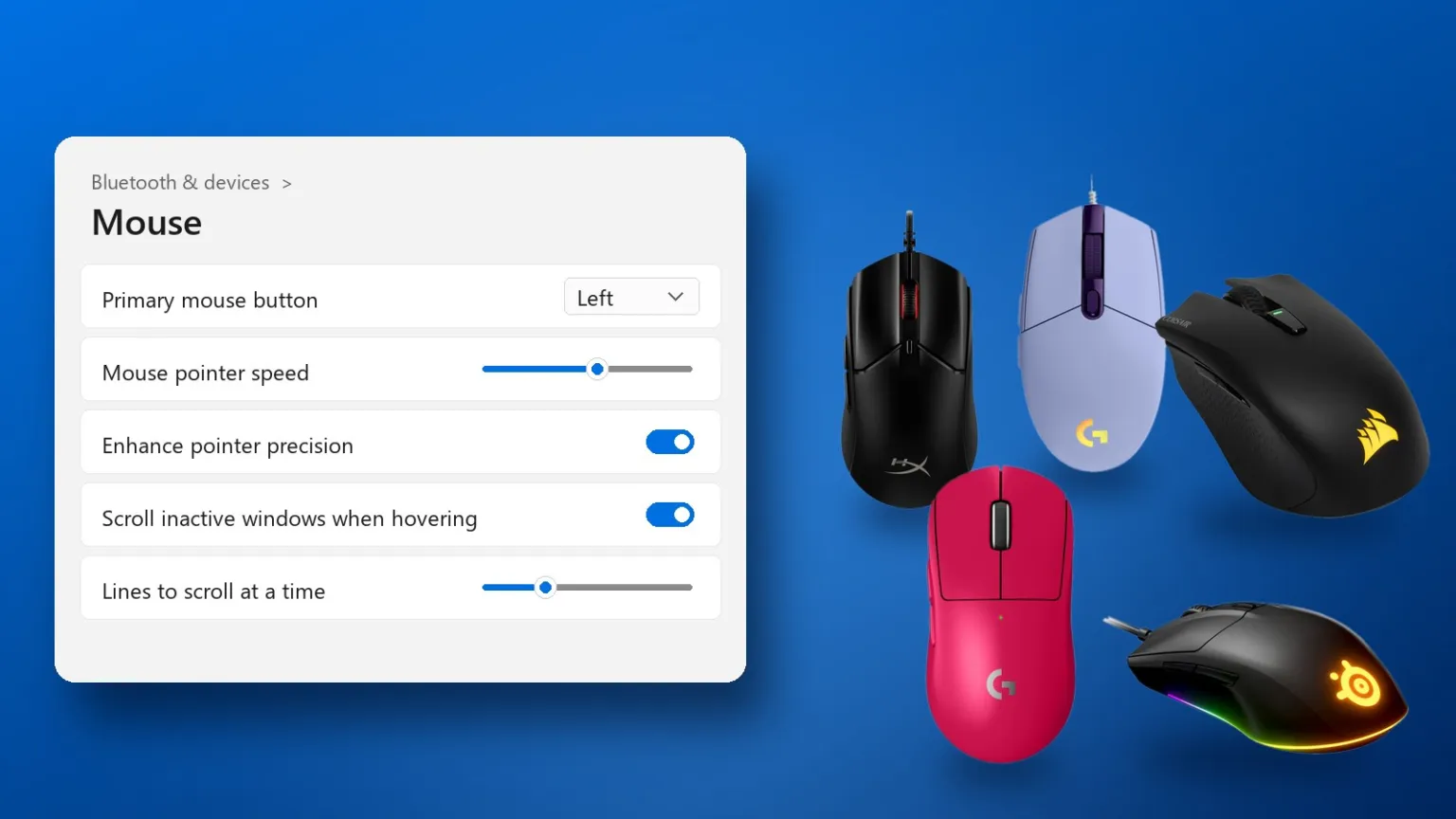
افتح قائمة Start ثم Settings، واختر Bluetooth & devices ثم Mouse. كتبنا أسماء القوائم بالإنجليزية كما تكتبها مايكروسوفت، وإذا كانت لغة ويندوز عندك عربية فابحث عن القوائم المقابلة بالترتيب نفسه.
كيف تضبط سرعة المؤشر؟
في صفحة Mouse حرّك شريط Mouse pointer speed لليمين لتسريع المؤشر أو لليسار لإبطائه. إذا كنت تضبط الحساسية من داخل اللعبة أو من برنامج الماوس، فثبّت سرعة ويندوز على قيمة واحدة ولا تغيرها كثيرًا، حتى تبقى حركة المؤشر في القوائم وسطح المكتب كما تعودت عليها.
هل تفعّل خيار Enhance pointer precision؟
في الصفحة نفسها يوجد مفتاح Enhance pointer precision، وتقول مايكروسوفت إنه يزيد دقة المؤشر عندما تحرك الماوس ببطء. ويوجد الخيار نفسه في نافذة Mouse Properties تحت تبويب Pointer Options في قسم Motion.
في الألعاب جرّبه مفعّلًا ثم معطلًا: حرّك الماوس المسافة نفسها على المكتب مرة ببطء ومرة بسرعة، وراقب هل يقطع المؤشر المسافة نفسها على الشاشة في المرتين. اختر الوضع الذي تكون فيه الحركة ثابتة ومتوقعة بالنسبة لك، ثم اضبط الحساسية من داخل اللعبة.
كيف تضبط الأزرار والتمرير؟
- الزر الأساسي: من قائمة Primary mouse button اختر Left أو Right. اختيار Right يناسب من يستخدم يده اليسرى.
- طريقة التمرير: من Roll the mouse wheel to scroll اختر Multiple lines at a time أو One screen at a time.
- عدد الأسطر: شريط Lines to scroll at a time يحدد عدد الأسطر في كل حركة لعجلة الماوس.
- تمرير النوافذ غير النشطة: مفتاح Scroll inactive windows when hovering over them يسمح بالتمرير في نافذة دون الضغط عليها أولًا.
- اتجاه التمرير: من Scrolling direction اختر Down motion scrolls down أو Down motion scrolls up.
ما الخيارات الموجودة في Additional mouse settings؟
تحت Related settings اضغط Additional mouse settings لتفتح نافذة Mouse Properties القديمة. أهم ما فيها:
- سرعة الضغط المزدوج: في تبويب Buttons حرّك شريط Speed تحت Double-click speed.
- خاصية ClickLock: في تبويب Buttons، وهي تسمح بالتحديد أو السحب دون إبقاء الزر مضغوطًا. هذه الخاصية للسحب والتحديد، فاتركها معطلة إن لم تكن تحتاجها.
- أثر المؤشر: في تبويب Pointer Options تحت Visibility، خيار Display pointer trails يترك أثرًا خلف المؤشر. اتركه معطلًا إن كان يشتتك.
- إخفاء المؤشر أثناء الكتابة: خيار Hide pointer while typing في التبويب نفسه.
- إظهار مكان المؤشر: خيار Show location of pointer when I press the CTRL key يبرز المؤشر عندما تضغط زر Ctrl، وهو مفيد على الشاشات الكبيرة.
كيف تغير حجم المؤشر ولونه؟
افتح Start ثم Settings ثم Accessibility ثم Mouse pointer and touch. في قسم Mouse pointer غيّر الشكل من Mouse pointer style، وكبّر الحجم من شريط Size. المؤشر الأكبر أسهل في المتابعة على الشاشات الكبيرة أو عند الجلوس بعيدًا عن الشاشة.
هل تحتاج إلى تفعيل Game Mode؟
افتح Settings ثم Gaming ثم Game Mode. تقول مايكروسوفت إن ويندوز يعطي الأولوية للعبة عند تشغيل هذا الوضع، بإيقاف بعض الأعمال في الخلفية، وإن الوضع يكون مفعّلًا افتراضيًا. تأكد فقط أنه لم يُغلق.
ماذا عن حساسية الماوس نفسه (DPI)؟
حساسية الماوس بالـ DPI (عدد النقاط التي يقرؤها الماوس في كل بوصة حركة) يحددها الماوس نفسه، وليست ضمن إعدادات ويندوز. تضبطها ماوسات الألعاب عادة من زر على الماوس أو من برنامج الشركة المصنعة، حسب الموديل. ستجد مواصفات كل ماوس في مكتبة الماوسات في ترقيتك، ومنها ماوس لوجيتك جي برو إكس سوبرلايت 2 (Logitech G PRO X SUPERLIGHT 2).
ومن الماوسات الأخرى في المكتبة: لوجيتك جي 203 لايت سينك (Logitech G203 LIGHTSYNC)، وهايبر إكس بلسفاير هيست 2 (HyperX Pulsefire Haste 2)، وكورسير هاربون آر جي بي وايرلس (CORSAIR HARPOON RGB WIRELESS)، وستيل سيريز رايفال 3 (SteelSeries Rival 3).
ماذا يعني لك؟
هذه الإعدادات مجانية وتعمل مع أي ماوس، سواء كان ماوس ألعاب أو ماوسًا عاديًا، فابدأ بها قبل التفكير في شراء ماوس جديد. وإذا ظهرت مشكلة بعد تحديث، فتابع إصلاحات مشكلات ويندوز 11 وباقي الشروحات في قسم ويندوز.
الخلاصة
- افتح Settings ثم Bluetooth & devices ثم Mouse.
- ثبّت Mouse pointer speed على قيمة مريحة.
- جرّب Enhance pointer precision مفعّلًا ومعطلًا، واختر الأثبت لك.
- اضبط الأزرار والتمرير، وعطّل ClickLock وأثر المؤشر إن لم تحتجهما.
- تأكد أن وضع الألعاب (Game Mode) مفعّل من قسم Gaming.